ERP chat je poslovni razgovor unutar vaše tvrtke — poruke ostaju u ERP-u, ne odlaze na vanjske servise. Otvara se gumbom za poruke u donjem desnom kutu ili na ekranu Chat.
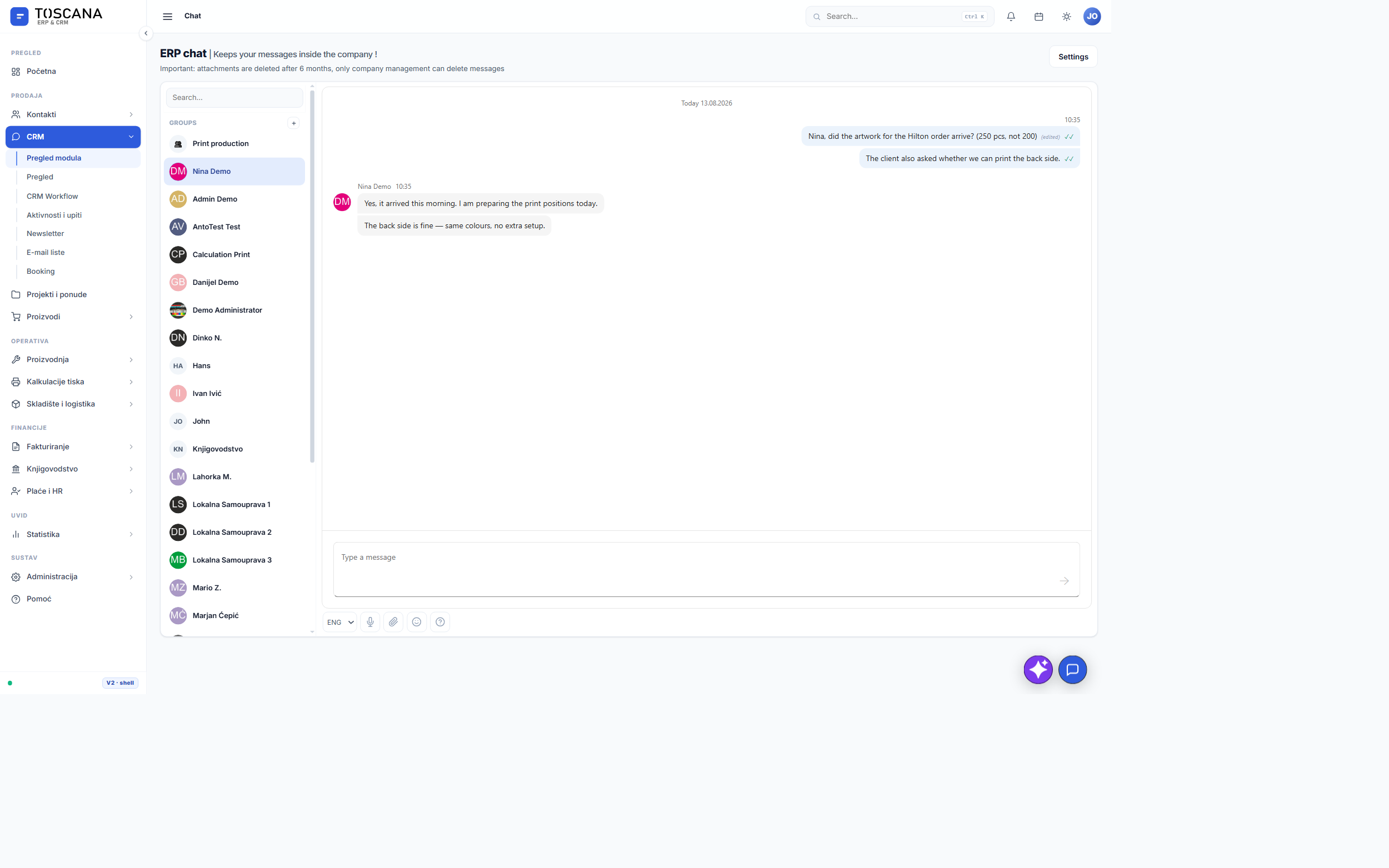
Prilozi se automatski brišu nakon razdoblja koje odredi uprava (zadano 6 mjeseci). Poruke može brisati samo uprava tvrtke, na ekranu Administracija → Chat.
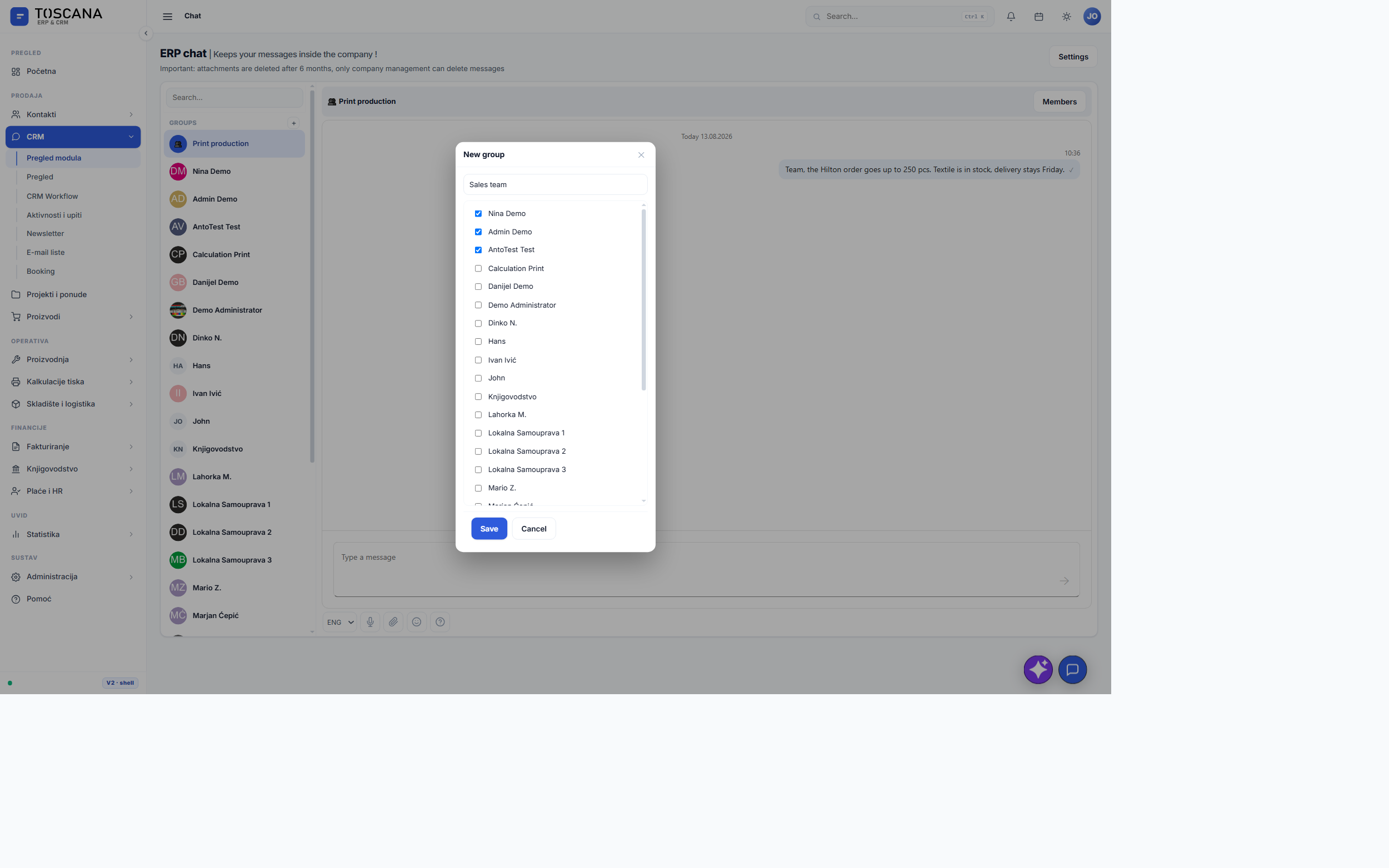
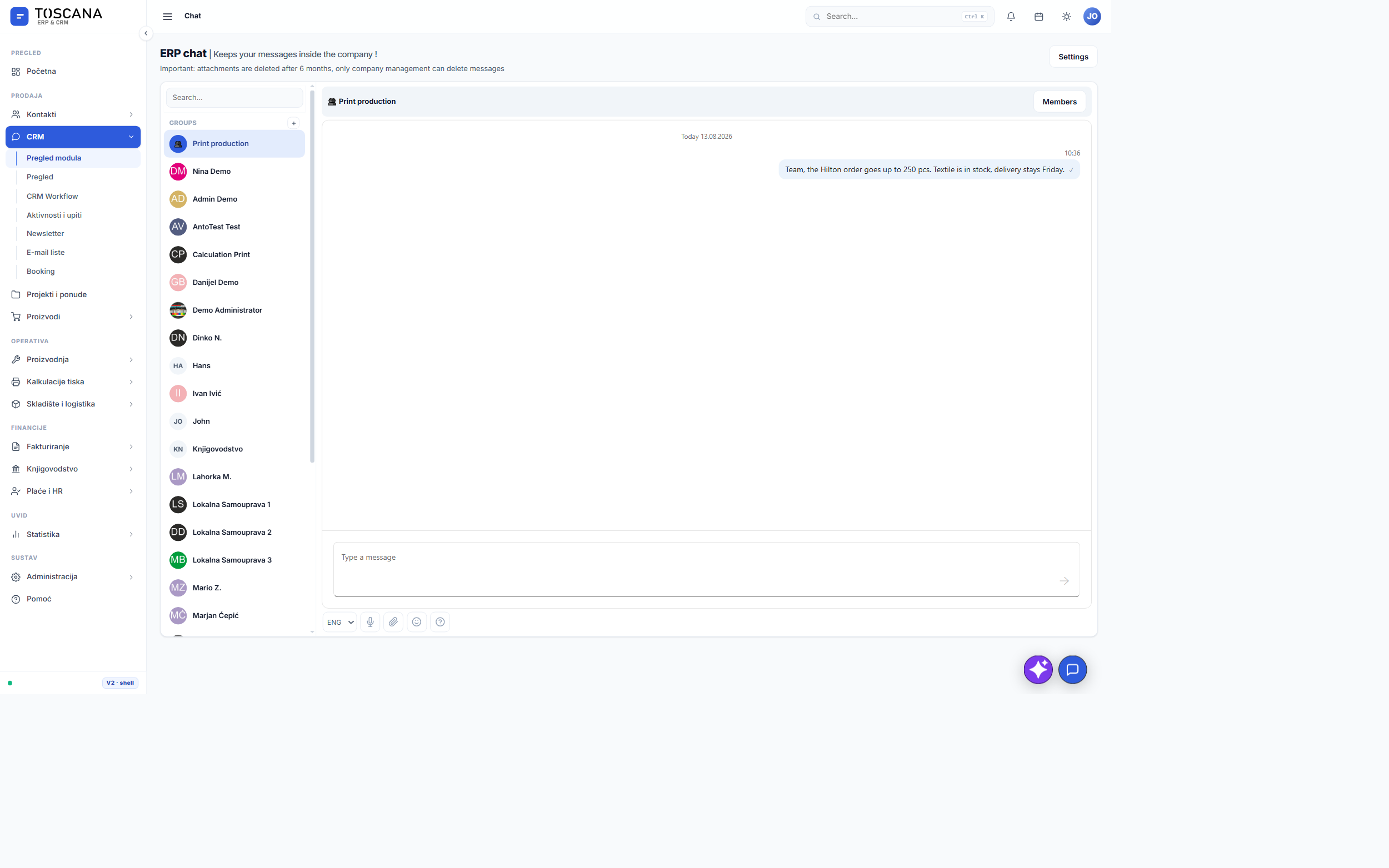
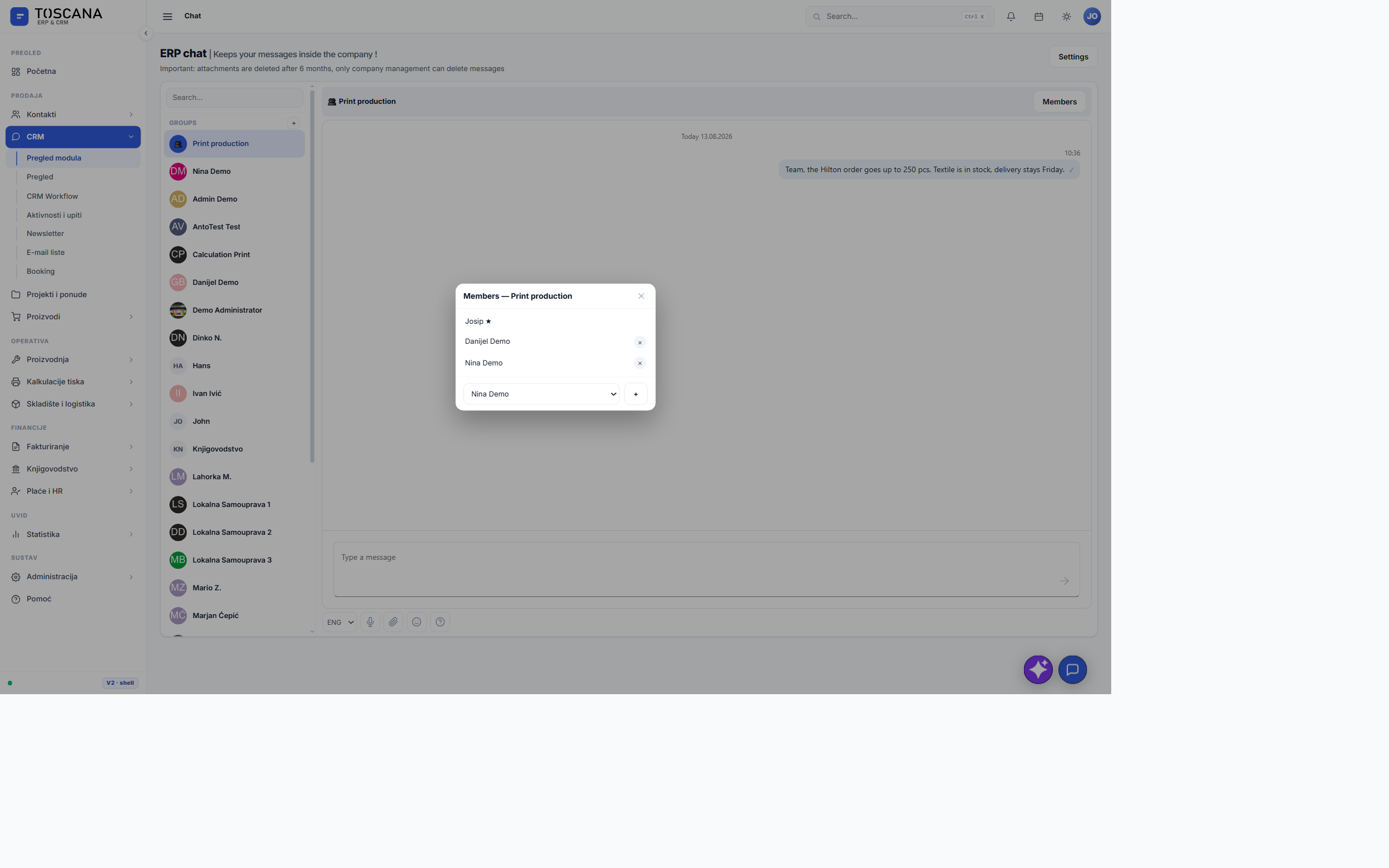
Obavijesti su ključne za chat: bez njih morate sami provjeravati ima li novih poruka. Uključuju se jednom po uređaju — na svakom računalu i svakom mobitelu posebno, jer dopuštenje daje preglednik, a ne ERP. Dok to ne učinite, poruke stižu, ali vas ništa ne obavijesti.
1. U chatu otvorite Help (ⓘ)
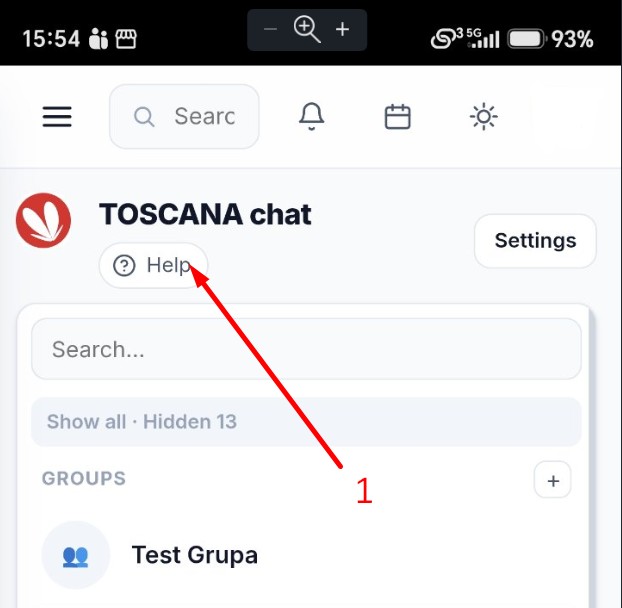
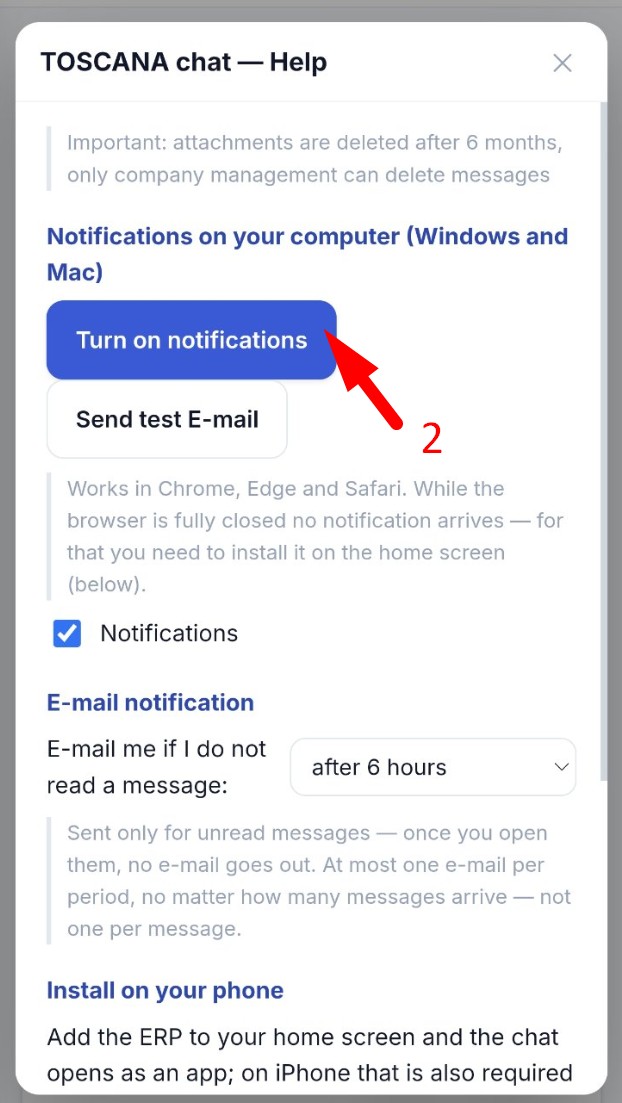
2. Pritisnite Uključi obavijesti
3. Dopustite obavijesti
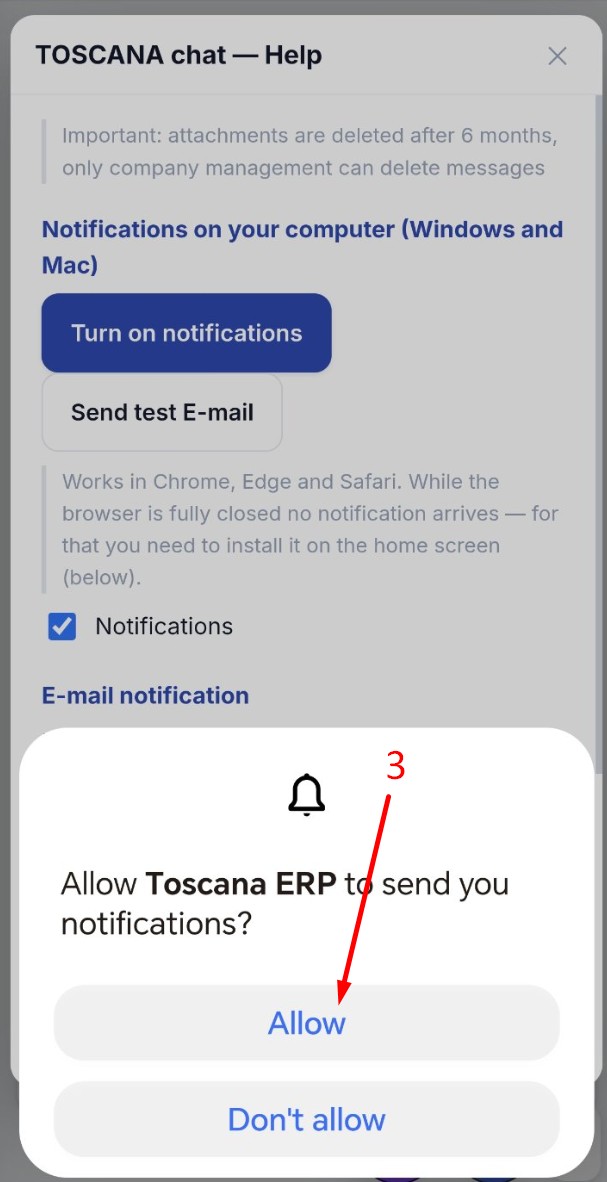
Preglednik pita smije li Toscana ERP slati obavijesti. Odaberite Dopusti (Allow). Time se uređaj pretplaćuje i tek od tog trenutka može primati poruke. Ako ste odabrali Ne dopusti, preglednik više neće pitati — dopuštenje se tada mijenja u postavkama stranice u pregledniku.
Na iPhoneu izgleda ovako — najprije aplikacija ponudi uključivanje, zatim iOS pita za dopuštenje. Obavezno Allow:
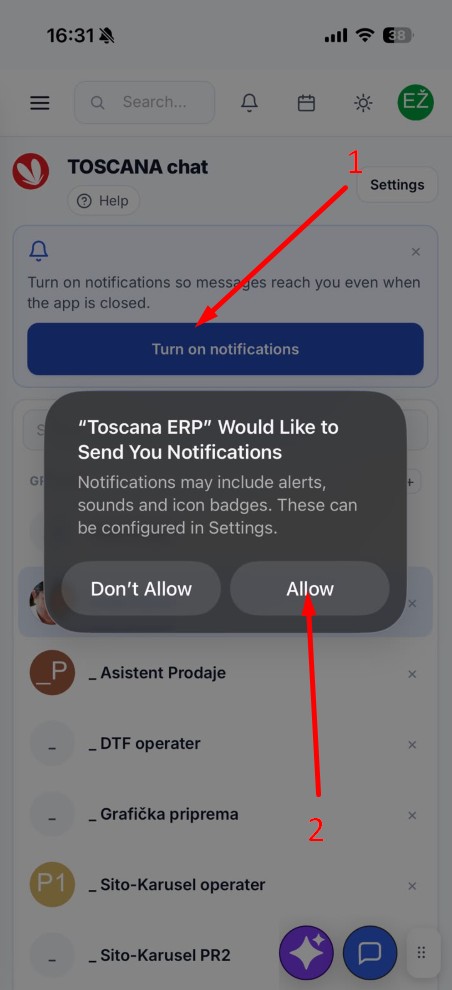
Na iPhoneu obavijesti rade samo iz aplikacije dodane na početni zaslon. Ako ste ERP otvorili kao običnu stranicu u Safariju, gumb za uključivanje neće imati što ponuditi — prvo dodajte aplikaciju na početni zaslon (upute niže), pa onda uključite obavijesti.
Odmah pored je gumb za probnu obavijest: pošaljite je sebi i provjerite stiže li stvarno, umjesto da čekate tuđu poruku.
U aplikaciji instaliranoj na mobitel obavijesti stižu i kad je aplikacija zatvorena. U običnoj kartici preglednika stižu samo dok je preglednik pokrenut. Zato je za mobitel preporuka: instalirajte aplikaciju (niže), pa uključite obavijesti.
Ako ste na mobitelu, aplikacija će vam sama ponuditi uključivanje obavijesti trakom iznad razgovora. Zatvorite li tu traku, ponovno se javlja za mjesec dana, a uključiti ih možete bilo kad kroz ⓘ.
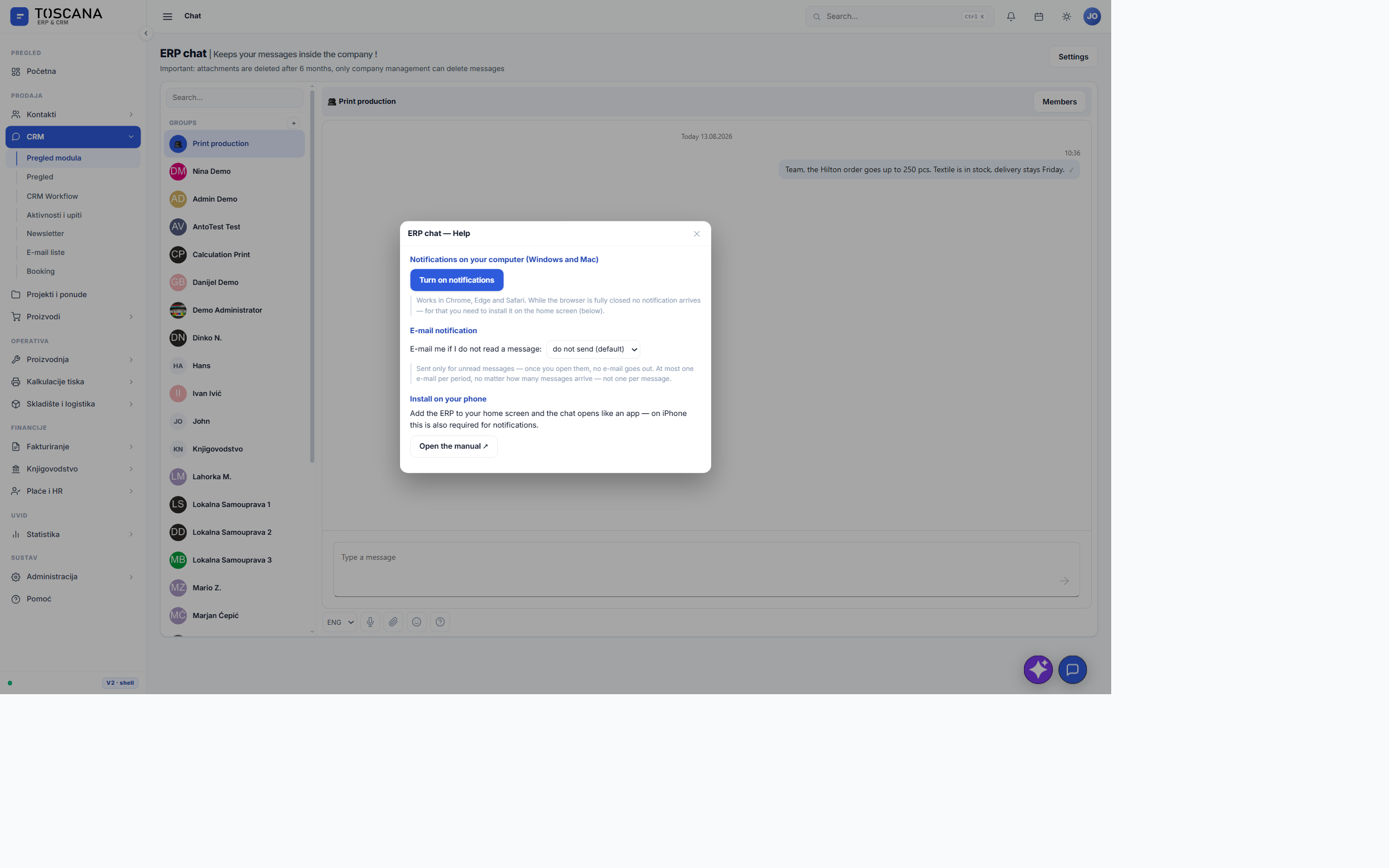
U ⓘ panelu odaberite nakon koliko sati nepročitane poruke želite e-mail. Pravila:
Dodajte ERP na početni zaslon i chat se otvara kao aplikacija — na iPhoneu je to ujedno uvjet za obavijesti. Ikona koju dobijete je logo vaše tvrtke, a ne opći Toscanin znak.
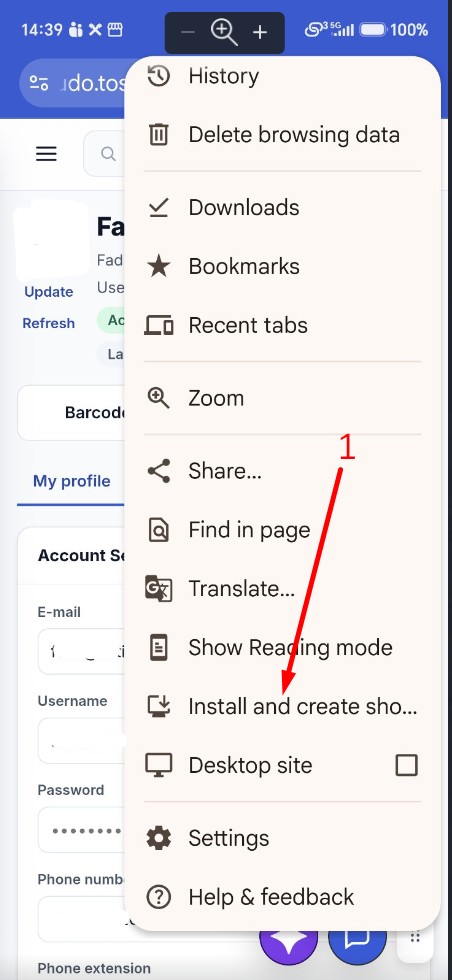
Prvo otvorite ERP u Chromeu i prijavite se. Prijava nije samo formalnost: po njoj ERP zna čija ste tvrtka, pa na ikonu stavi vaš logo. Instalirate li prije prijave, dobit ćete opći znak.
1. Izbornik ⋮ → Instaliraj i stvori prečac
2. Odaberite Instaliraj (ne „Stvori prečac")
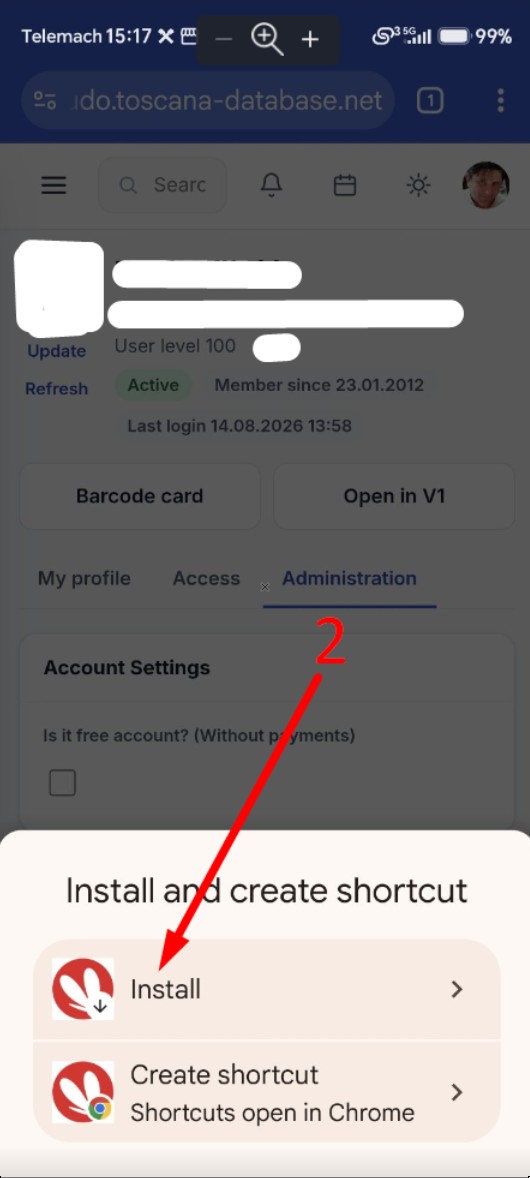
Razlika je bitna. Instaliraj radi pravu aplikaciju: otvara se preko cijelog ekrana, bez adresne trake, i može slati obavijesti. Stvori prečac samo otvara Chrome na toj adresi.
3. Ikona je na početnom zaslonu
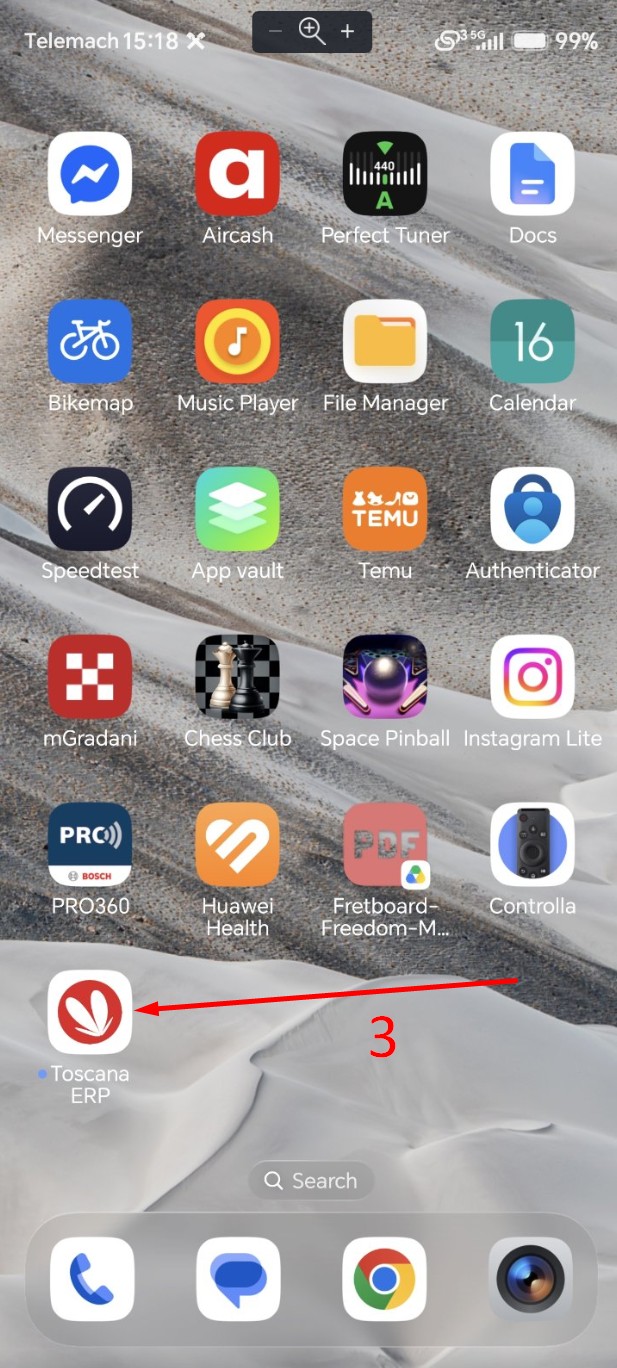
Pokrenite s ikone — aplikacija se zove Toscana ERP i nosi logo vaše tvrtke.
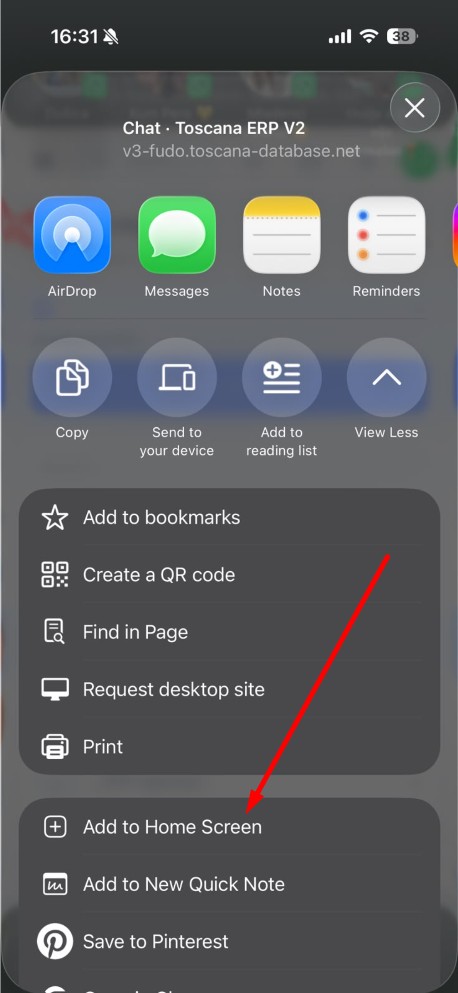
Na iPhoneu obavijesti rade samo ako je aplikacija dodana na početni zaslon (iOS 16.4 i noviji). To je Appleovo ograničenje, ne naše. Nakon dodavanja pokrenite aplikaciju s ikone i uključite obavijesti (gore).
Ako na početnom zaslonu vidite opći plavi znak umjesto svog loga, ikona je „zapečena" u već instaliranu aplikaciju — Android je pamti od trenutka instalacije. Riješite ovako: deinstalirajte aplikaciju, otvorite ERP u Chromeu, prijavite se, pa instalirajte iznova.
Ako i tada ostane opći znak, vaša tvrtka vjerojatno nema postavljen logo u ERP-u. Logo se upisuje u postavkama ERP računa (polje Company logo) i koristi se i za lijevu navigaciju. Najbolje izgleda kvadratna slika od barem 192 × 192 točke, ili SVG.
Djelatnik koji koristi samo chat prijavljuje se istim korisničkim računom kao i svi ostali — nema zasebne lozinke ni zasebne aplikacije. Administrator mu u Administracija → Navigacija i moduli ostavi vidljivim samo chat, a početnu stranicu postavi na chat. Kad instalira ikonu na mobitel, otvara se ravno u chat.
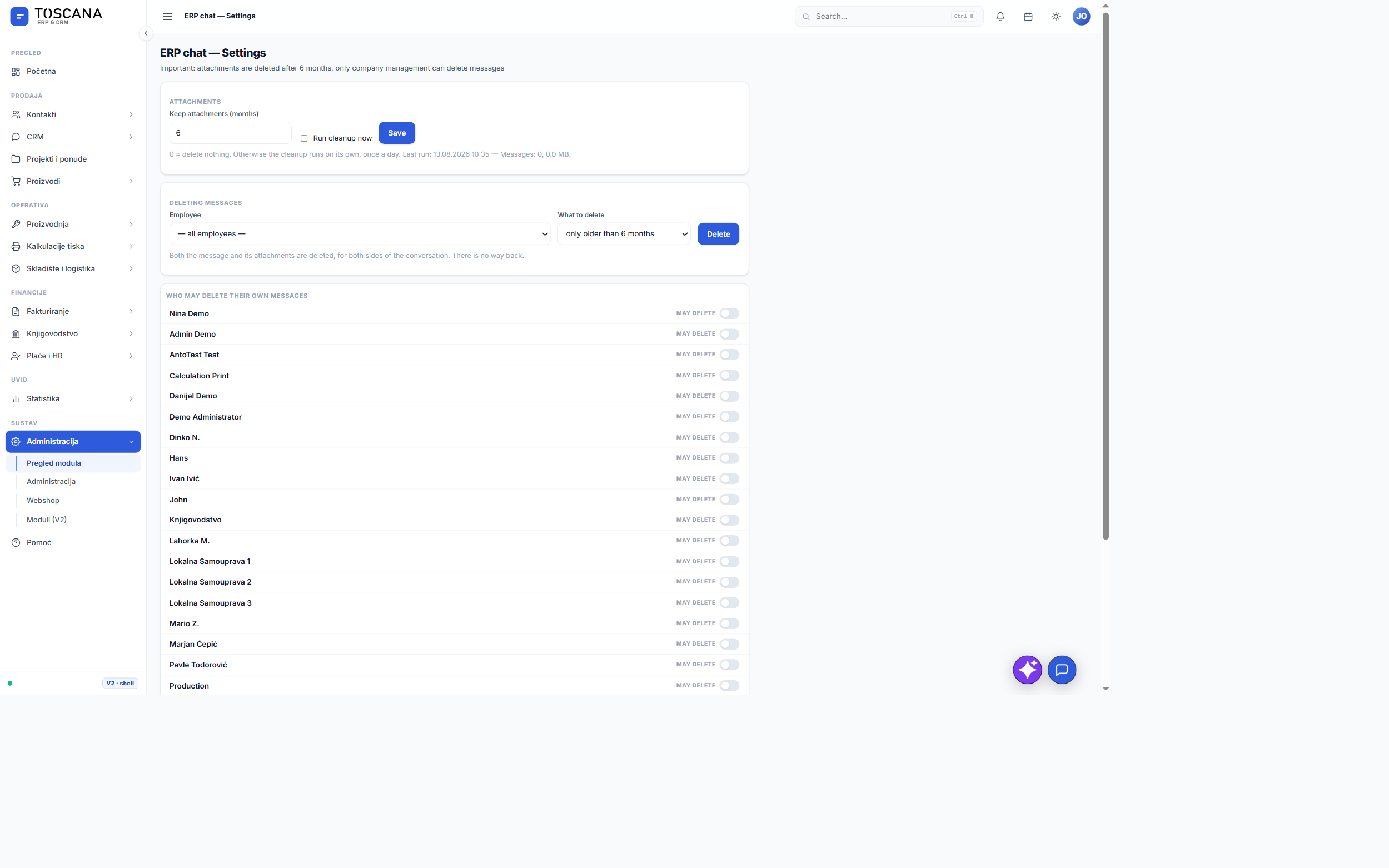
Ekran je dostupan vlasniku tvrtke i nudi:
