Ekran za brzo dodavanje proizvoda iz kataloga u projekt. Tablica proizvoda učita se jednom, a pretraga i filtriranje su trenutni (bez čekanja). Za svaki proizvod upišeš količinu (po želji i cijenu, popust ili naziv); stavke se skupljaju u skočni panel „Stavke za dodavanje" i jednim klikom na Unesi ulaze u projekt — točno redoslijedom kojim si ih dodavao.
Otvori projekt → Dodaj novu stavku. Ruta: /V1/Projects/ProjectInsertNewItemFromProductsGrid.aspx?ProjectId=<id>
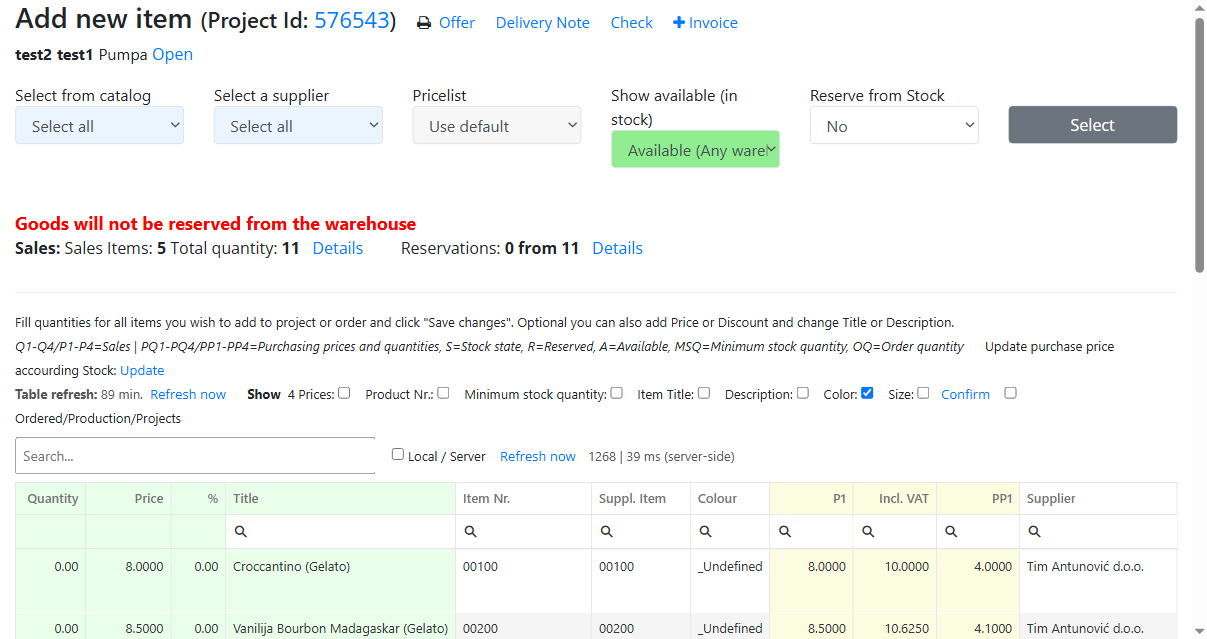 Slika 1. Filtri na vrhu i tablica proizvoda.
sigu 690) — prikazuju se redovi koji sadrže sve riječi; pronađene riječi su žuto označene.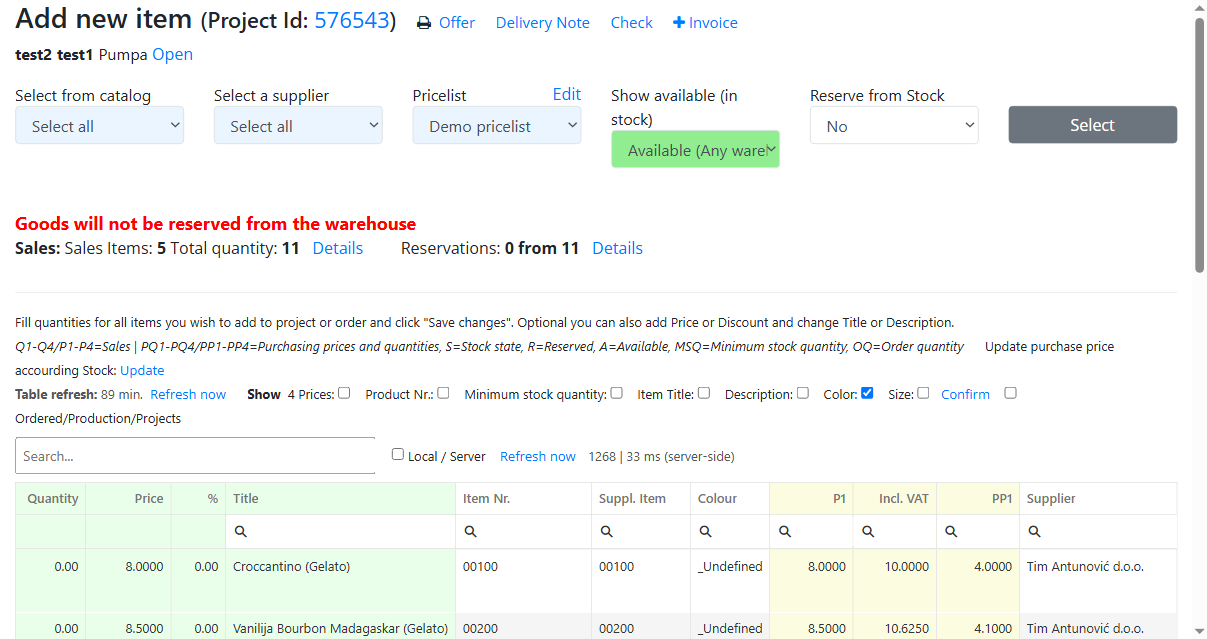 Slika 2. Odabran cjenik → pokraj se pojavi link Uredi (otvara cjenik u novom prozoru). Cijene/popusti dolaze iz odabranog cjenika.
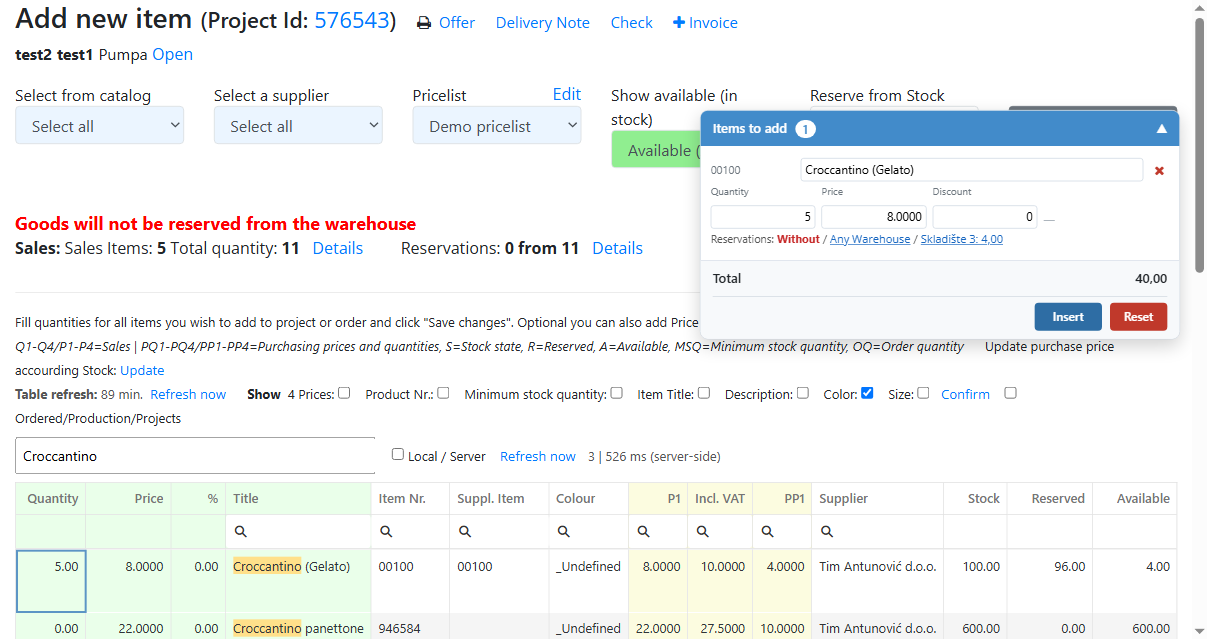 Slika 3. Stavke se skupljaju u panel (Količina / Cijena / Popust, Ukupno). Klik Unesi → sve uđu u projekt redoslijedom dodavanja; poruka „Završeno".
