Kontakt je zapis od kojeg sve kreće. Kad su na njemu jednom postavljeni cjenik, popust, PDV i valuta, cijene se u svaki idući projekt povlače same. Tko to preskoči, upisivat će cijene ručno na svakoj ponudi — i prije ili kasnije pogriješiti.
Novi kontakt otvara se preko Dodaj novi, ili s postojeće kartice kroz izbornik gore desno.
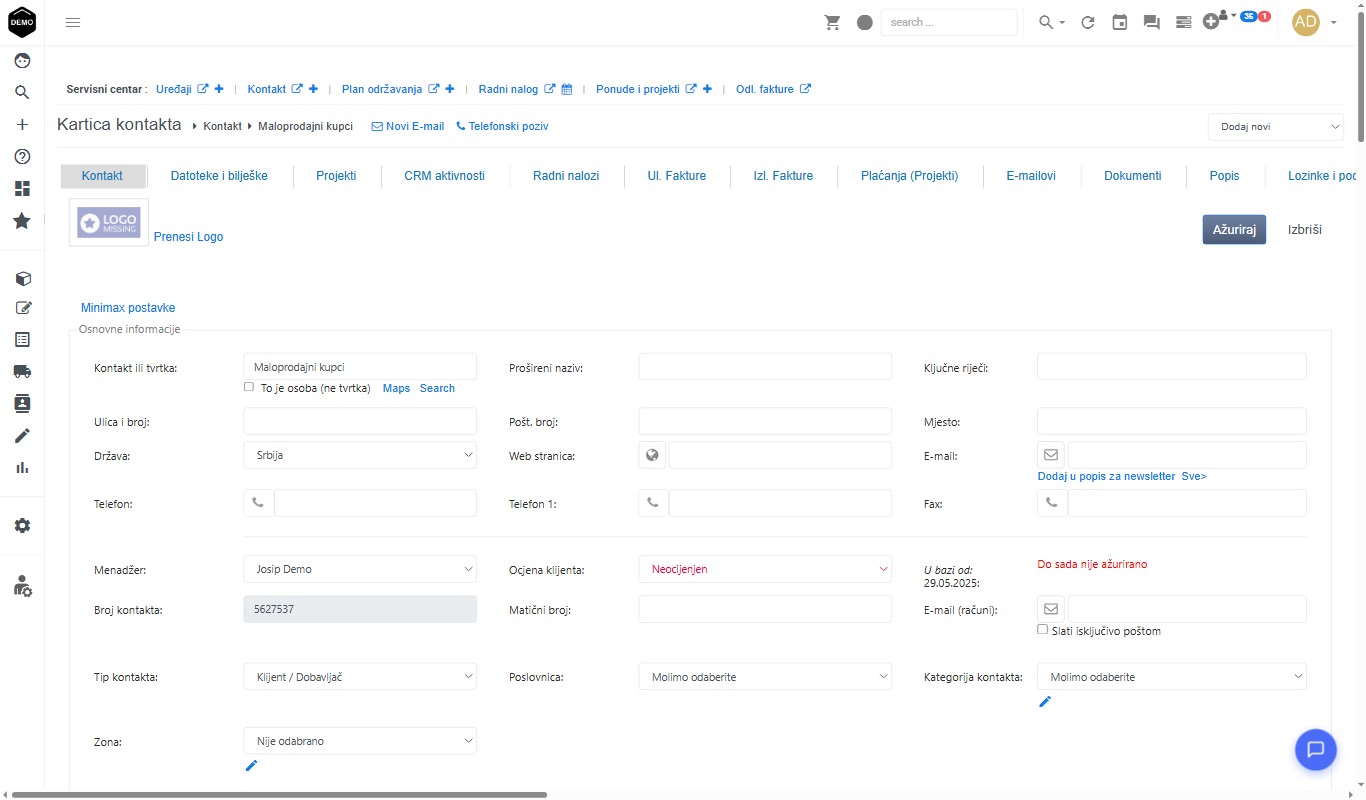 Kartica kontakta. Gore su tabovi s poviješću odnosa — projekti, CRM aktivnosti, radni nalozi, ulazne i izlazne fakture, plaćanja, e-poruke i dokumenti.
| Polje | Napomena |
|---|---|
| Kontakt ili tvrtka | naziv; kvačica To je osoba (ne tvrtka) za fizičke osobe |
| Ulica i broj, Pošt. broj, Mjesto, Država | adresa; država utječe i na predloženi jezik dokumenata |
| E-mail, Telefon, Web stranica | osnovni kontakt podaci |
| E-mail (računi) | zasebna adresa za račune, ako se razlikuje |
| Menadžer | osoba kod vas zadužena za tog klijenta |
| Tip kontakta | Klijent / Dobavljač — ista tvrtka može biti oboje |
| Ocjena klijenta | interna procjena |
| Poslovnica, Kategorija kontakta, Zona | razvrstavanje za izvještaje |
Ista tvrtka koja vam je i kupac i dobavljač je jedan kontakt s obje uloge. Otvaranjem dva zapisa povijest odnosa razdvaja se na dva mjesta i statistika više nije točna.
Pored polja OIB stoji gumb Provjeri. Upišite OIB (11 znamenki) i pritisnite ga: ispod polja ispiše se naziv tvrtke, a u obrazac se popune podaci koje registar zna — naziv, adresa, mjesto i zakonski zastupnik. Ono što ste već sami upisali ostaje netaknuto.
Time se izbjegava najčešća greška kod otvaranja kontakta: krivo prepisan naziv ili OIB, zbog čega kasnije račun ne prođe kod kupca.
Što provjera ne popunjava
| Podatak | Zašto |
|---|---|
| Poštanski broj | registar vraća svoju internu šifru naselja, ne poštanski broj — upišite ga sami |
| Matični broj | registar vraća MBS (matični broj sudskog registra), a polje traži MB (DZS) — to je drugi izvor |
| E-mail, telefon, web | registar ih ne objavljuje |
Odakle podatak dolazi
Provjera ide na Sudski registar (sudreg-data.gov.hr) za hrvatske tvrtke, odnosno na
Narodnu banku Srbije za srpske, i vraća današnje stanje. Ako registar ne odgovori, koristi se
starija lokalna kopija — tada podatke slobodno ispravite ručno, jer mjerodavan je registar.
Ako niste sigurni koji je podatak važeći, otvorite https://sudreg.pravosudje.hr i potražite tvrtku po OIB-u. Ono što tamo piše je službeno stanje.
U V2 je ovaj ekran napravljen iznova — vrsta osobe se bira prekidačem, duplikati se javljaju dok tipkate, a ispod OIB-a piše iz kojeg je registra podatak i od kojeg datuma. Opisano je u članku Novi kontakt u V2 — unos i automatsko povlačenje iz registra.
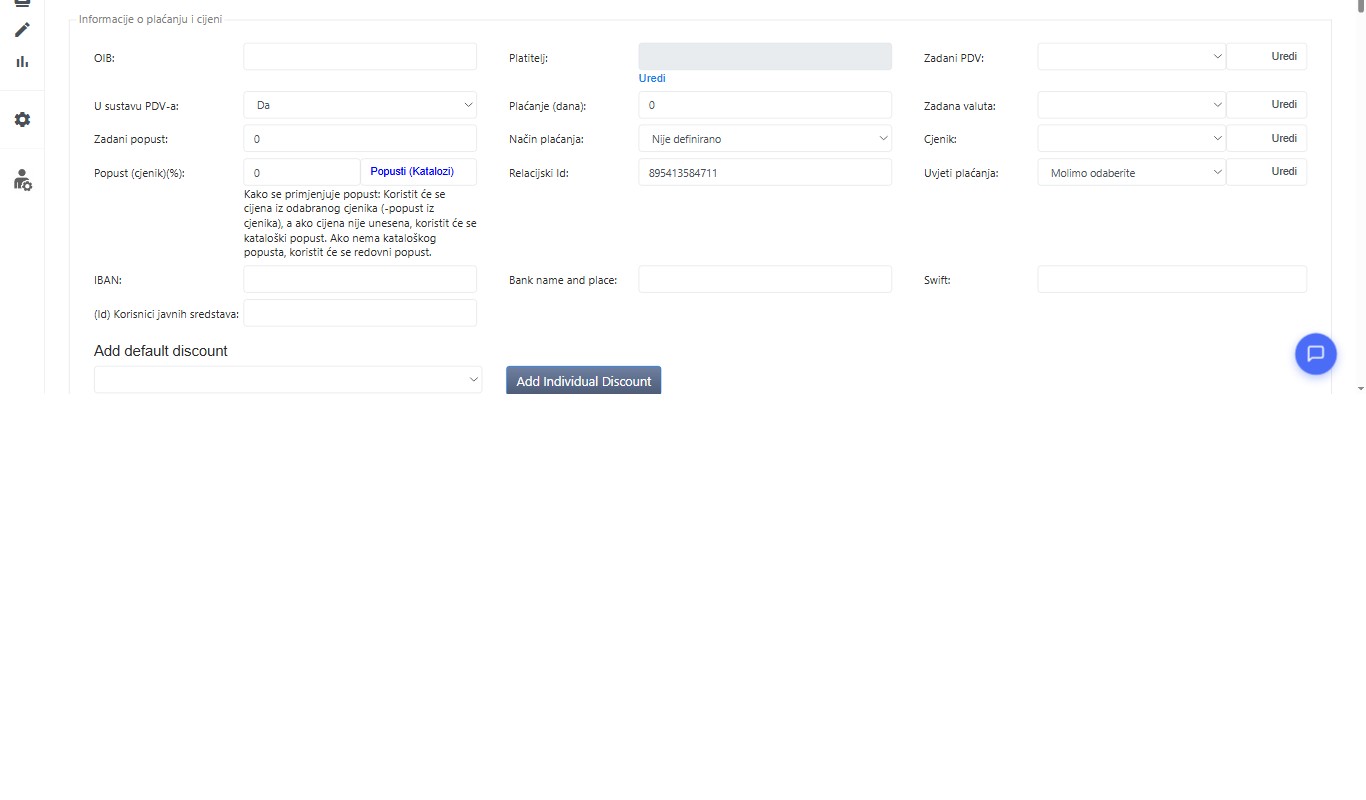 Blok u kojem se postavljaju cjenik, popusti, PDV, valuta i uvjeti plaćanja. Ispod polja Popust stoji i objašnjenje redoslijeda primjene.
| Polje | Značenje |
|---|---|
| OIB | porezni broj |
| U sustavu PDV-a | je li klijent u sustavu PDV-a |
| Zadani PDV | stopa koja se predlaže: 25 %, 13 %, 5 % ili 0 % (izvoz, neoporezivo) |
| Zadana valuta | valuta u kojoj se klijentu izdaju dokumenti |
| Plaćanje (dana) | rok plaćanja; iz njega se računa dospijeće na računu |
| Uvjeti plaćanja | gotovi uvjet, npr. popust za rano plaćanje |
| Način plaćanja | ocjena kako klijent plaća — avansno, na vrijeme, nakon podsjetnika, loše |
| Kreditno ograničenje | gornja granica izloženosti prema tom klijentu |
| Porezni obveznik | Da, Da (EU), Da (Izvan EU), Ne |
| IBAN, Bank name and place, Swift | bankovni podaci |
Ovo je dio koji najčešće zbunjuje, jer se cijena može odrediti na tri načina. Sustav ih primjenjuje redom, i staje na prvom koji daje rezultat:
Isti tekst stoji i na samom ekranu, ispod polja Popust (cjenik).
Praktična posljedica: cjenik ne mora sadržavati sve proizvode. U njega se stavljaju samo oni s dogovorenom cijenom, a za sve ostalo se sustav vraća na kataloški ili redovni popust.
Ispod je i Add default discount s gumbom Add Individual Discount — za popuste koji vrijede samo za tog klijenta, npr. akcijski popust. Dodijeljeni popusti prikazuju se u tablici ispod.
Kad se otvori projekt za tog klijenta i dodaje stavka, u polju Cjenik već stoji njegov cjenik, a cijene i popusti povlače se sami. Pokraj polja je i link Uredi za otvaranje cjenika.
Postupak dodavanja stavki opisan je u Dodavanje stavki u projekt.
Cjenik nije dodijeljen, pa se cijene upisuju ručno. Radi se svaki put iznova i vodi do različitih cijena za istog kupca na dvije ponude.
Popust upisan na dva mjesta. Ako proizvod ima cijenu u cjeniku, kataloški i zadani popust se neće primijeniti. Očekivani dvostruki popust neće se dogoditi.
Rok plaćanja ostane na nuli. Račun tada dospijeva istog dana kad je izdan.
Otvoren drugi zapis za istu tvrtku. Povijest, promet i dugovanja razdvoje se na dva kontakta.
